Rakuten Viber: Τέσσερις κρυφές ρυθμίσεις που λύνουν μικρά καθημερινά προβλήματα
Κάποιοι χρησιμοποιούν το Viber με τον ίδιο τρόπο εδώ και χρόνια: γράφουν ένα μήνυμα, πατούν αποστολή και ανοίγουν ξανά την εφαρμογή μόνο όταν εμφανιστεί μια νέα ειδοποίηση.
Λογικό, αφού λειτουργεί. Ωστόσο, το μενού Ρυθμίσεις στο Viber κρύβει μερικά χρήσιμα εργαλεία που λύνουν συνηθισμένες μικροενοχλήσεις: θολές φωτογραφίες, ένα κινητό που ξεμένει από αποθηκευτικό χώρο και στιγμές όπου είναι πιο εύκολο να δείξετε μια τοποθεσία παρά να την περιγράψετε.
Δείτε τι υπάρχει και πώς να το χρησιμοποιήσετε.
1. Ποιότητα φωτογραφίας
Αν μια φωτογραφία που στείλατε βγήκε λιγότερο ευκρινής ή πιο θολή από ό,τι περιμένατε, συνήθως φταίει αυτή η ρύθμιση. Το Viber σάς δίνει δύο τρόπους να στέλνετε εικόνες:
- Στο κινητό, οι φωτογραφίες που τραβάτε και μοιράζεστε αποστέλλονται με την προεπιλεγμένη ποιότητα που έχετε ορίσει. Μπορείτε να την ελέγξετε στις Ρυθμίσεις → Πολυμέσα → Ποιότητα φωτογραφίας. Εκεί μπορείτε να διαλέξετε ανάμεσα σε τρεις επιλογές:
- «Συμπιεσμένη (~180 KB)»: Η εικόνα μπορεί να έχει λιγότερες λεπτομέρειες, αλλά καταλαμβάνει λιγότερο χώρο στο κινητό σας και κατά την αποστολή. Καλή επιλογή για όσους προσέχουν τον αποθηκευτικό χώρο ή όταν η ποιότητα της εικόνας δεν είναι κρίσιμη.
- «Καλή (~250 KB)»: Η εικόνα είναι καθαρή και σε αποδεκτή ποιότητα. Ιδανική για τις περισσότερες καθημερινές ανάγκες, χωρίς σημαντική απώλεια λεπτομερειών.
- «Εξαιρετική (~650 KB)»: Η εικόνα αποστέλλεται σχεδόν στην αρχική της ποιότητα, με ελάχιστη ή καθόλου συμπίεση. Ιδανική για εικόνες με πολλές λεπτομέρειες, στις οποίες χρειάζεται να κάνετε ζουμ.
- Για να διατηρήσετε την πλήρη ανάλυση, μπορείτε επίσης να στείλετε μια εικόνα ως αρχείο αντί για φωτογραφία. Για να το κάνετε, πατήστε το εικονίδιο + δίπλα στο πεδίο μηνύματος και επιλέξτε «Αρχείο». Στον υπολογιστή, όταν σύρετε μια φωτογραφία σε μια συνομιλία, το Viber σάς ζητά να επιλέξετε πώς θα τη στείλετε:
Χρησιμοποιήστε την επιλογή «Αφήστε εδώ για αποστολή σε αρχικό μέγεθος» (στο πάνω μισό της οθόνης) για ό,τι θέλετε να μεγεθύνετε ή να διαβάσετε αργότερα, όπως μια ταυτότητα, ένα συμβόλαιο ή μια απόδειξη. Για μια γρήγορη φωτογραφία του τύπου «να τι κάνω τώρα», επιλέξτε «Αφήστε εδώ για άμεση παράδοση» (στο κάτω μισό της οθόνης).

2. Αποστολή τοποθεσίας
Η κοινοποίηση τοποθεσίας στέλνει μια καρφίτσα στον χάρτη με το σημείο όπου βρίσκεστε τη στιγμή της αποστολής. Πατήστε το εικονίδιο +, επιλέξτε «Τοποθεσία», προσαρμόστε την καρφίτσα αν χρειάζεται και πατήστε «Αποστολή».
Για συνομιλίες όπου η ερώτηση «πού είσαι;» επανέρχεται συνεχώς, όπως όταν συντονίζεστε με τον άλλον γονέα του παιδιού σας ή όταν περιμένετε έναν διανομέα, ανοίξτε την οθόνη πληροφοριών της συνομιλίας και ενεργοποιήστε την επιλογή «Πάντα επισύναψη τοποθεσίας» (μόνο στο κινητό). Από εκεί και πέρα, κάθε μήνυμα που στέλνετε σε αυτή τη συνομιλία περιλαμβάνει αυτόματα την τοποθεσία σας, ώστε να μη χρειάζεται να πληκτρολογείτε ξανά μια διεύθυνση. Απενεργοποιήστε την όταν δεν τη χρειάζεστε πια.
3. Διάρκεια αποθήκευσης πολυμέσων
Το Viber δεν κρατά τις φωτογραφίες και τα βίντεό σας στους server της για πάντα. Αν ένα αρχείο δεν ανοιχτεί και δεν κατέβει μέσα σε 14 ημέρες, διαγράφεται αυτόματα.
Αυτό αποτελεί μέρος μιας ευρύτερης πρακτικής προστασίας του απορρήτου: όλα τα προσωπικά μηνύματα και οι κλήσεις, τόσο στις ατομικές όσο και στις ομαδικές συνομιλίες, προστατεύονται από προεπιλογή με κρυπτογράφηση από άκρο σε άκρο. Έτσι, το περιεχόμενο παραμένει μη αναγνώσιμο κατά τη μεταφορά, ακόμη και για το Viber. Η πρακτική να μη διατηρούνται αρχεία περισσότερο από όσο χρειάζεται ακολουθεί την ίδια λογική.
Στον υπολογιστή, η ρύθμιση «Διατήρηση πολυμέσων» ορίζει πόσο καιρό μένουν τα αρχεία αποθηκευμένα τοπικά, από μία εβδομάδα έως για πάντα. Υπάρχει επίσης η ρύθμιση «Αυτόματη λήψη πολυμέσων», η οποία καθορίζει αν τα αρχεία αποθηκεύονται τη στιγμή που φτάνουν ή μόνο όταν τα ανοίξετε.
Συμπέρασμα: Ανοίξτε και κατεβάστε μέσα σε 14 ημέρες τις φωτογραφίες που θέλετε να κρατήσετε, αλλιώς χάνονται οριστικά από την πλευρά του Viber.
4. Εκκαθάριση αποθηκευτικού χώρου πολυμέσων
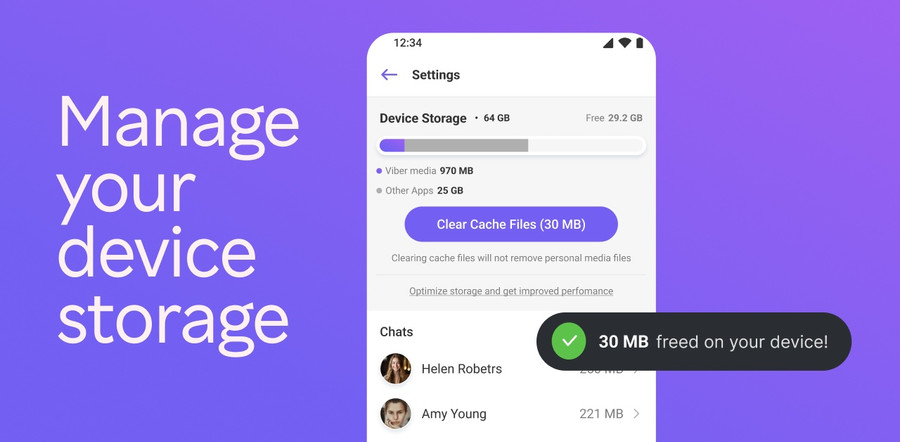
Οι πολυσύχναστες συνομιλίες και οι κοινότητες πιάνουν με τον καιρό όλο και περισσότερο χώρο. Αντί να διαγράφετε ολόκληρες συνομιλίες, μέσα από τη διαδρομή Ρυθμίσεις → Αποθηκευτικός χώρος → Εκκαθάριση αρχείων cache μπορείτε να αφαιρέσετε το περιεχόμενο κοινοτήτων και καναλιών που έχει αποθηκευτεί προσωρινά, χωρίς να διαγραφούν τα μηνύματά σας. Τα αρχεία πολυμέσων κατεβαίνουν ξανά όταν ανοίξετε πάλι τη συνομιλία.
Γρήγορες απαντήσεις
Πώς στέλνω μια φωτογραφία σε πλήρη ποιότητα στο Viber;
Για πλήρη ανάλυση στο κινητό, πατήστε το εικονίδιο + και στείλτε την εικόνα ως αρχείο. Στον υπολογιστή, επιλέξτε «Αρχικό μέγεθος» όταν σύρετε μια εικόνα σε μια συνομιλία.
Διαγράφει το Viber αυτόματα τις φωτογραφίες μου;
Ναι. Κάθε αρχείο πολυμέσων που μένει χωρίς να ανοιχτεί για 14 ημέρες αφαιρείται αυτόματα από τους διακομιστές της Rakuten Viber και δεν μπορεί να ανακτηθεί.
Μπορώ να κοινοποιώ την τοποθεσία μου χωρίς να τη στέλνω χειροκίνητα κάθε φορά;
Ναι. Στο κινητό, ανοίξτε την οθόνη πληροφοριών της συνομιλίας και ενεργοποιήστε την επιλογή «Πάντα επισύναψη τοποθεσίας».
Ποιος είναι ο ασφαλέστερος τρόπος να ελευθερώσω χώρο στο Viber χωρίς να χάσω μηνύματα;
Μεταβείτε στις Ρυθμίσεις → Αποθηκευτικός χώρος και κάντε εκκαθάριση των αρχείων cache.


